PDFを画像として使いたい人
資料のページをスライドやチャットへ貼る人、PDF非対応の提出フォームを使う人、紙面を画像として保管・共有したい人向けです。
PRIVATE PDF CONTACT SHEET
PDFの必要なページだけを、用途に合う解像度のJPG・PNGへ。内容をアップロードせず、ページを見て選び、複数枚はZIPでまとめて保存できます。
PDFを選ぶと、内容を端末内で確認してページごとのプレビューを表示します。
PDFはアップロードされません。読み込み、画像化、保存はこのブラウザ内だけで行います。
SELECT, RENDER, TAKE AWAY
変換機能を増やしすぎず、PDFのページを見て選ぶ、用途に合う画質で描画する、分かる名前で保存する、の3工程に絞りました。契約書や申請書を外部サービスへ預けたくない場面でも利用できます。
資料のページをスライドやチャットへ貼る人、PDF非対応の提出フォームを使う人、紙面を画像として保管・共有したい人向けです。
全ページではなく一部だけ欲しい、文字を読みやすくしたい、複数の画像を順番どおり受け取りたい場面を扱います。
プレビューでページを選び、72・150・300dpiで画像化。1ページは画像、複数ページは番号付きZIPとして保存します。
写真やスキャン中心の紙面を、見やすさを保ちながら比較的小さく保存します。
細い線や文字を優先します。内容によって保存容量が大きくなる点に注意してください。
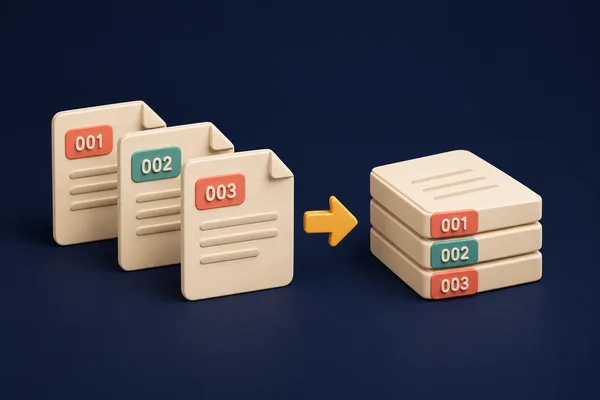
元PDFのページ番号をファイル名へ残し、選択した画像だけを1つにまとめます。
逆に画像を1つの書類へまとめる場合は 画像をPDFに変換、PDFのページをPDFのまま抜き出す場合は PDF分割 を使ってください。
アップロードしません。PDFの読み込み、ページのプレビュー、JPG・PNGへの変換、ZIP作成はブラウザ内で行います。PDF本体、ファイル名、ページ内容、ページ指定、ページ数、解像度、出力容量を匿名アクセス解析へ送信しません。
写真中心のPDFや容量を抑えたい場合はJPG、細い文字・図・画面キャプチャを優先したい場合はPNGが目安です。PNGは内容によってJPGより大幅に大きくなるため、保存後の見た目と容量を確認してください。
72dpiは小さく共有する用途、150dpiは画面表示や一般的な資料、300dpiは印刷向けの目安です。解像度を上げるほど文字は大きな画像として描画されますが、処理時間・メモリ・保存容量も増えます。
できます。ページのチェックを外すか、ページ指定欄へ「1-3,5」のように入力してください。1ファイル40ページ・50MBまで対応し、端末保護のため1ページと選択ページ全体の描画量にも上限があります。
1ページだけならJPGまたはPNGをそのまま保存します。2ページ以上はページ番号付きの画像を1つのZIPへまとめます。ZIP内は元PDFのページ番号順です。
パスワードで保護されたPDFには対応しません。また、動き、音声、フォーム操作、添付ファイルなどPDF固有の機能は静止画像へ引き継げません。変換後の文字・図・ページ順は必ず確認してください。