必要ページだけ提出・共有する人
申請書を扱う担当者、課題を提出する学生、教材を配る先生、社内資料を抜き出す人向けです。
SELECT, VERIFY, EXPORT
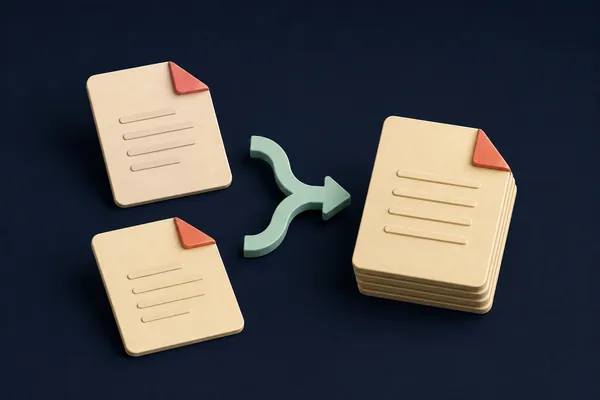
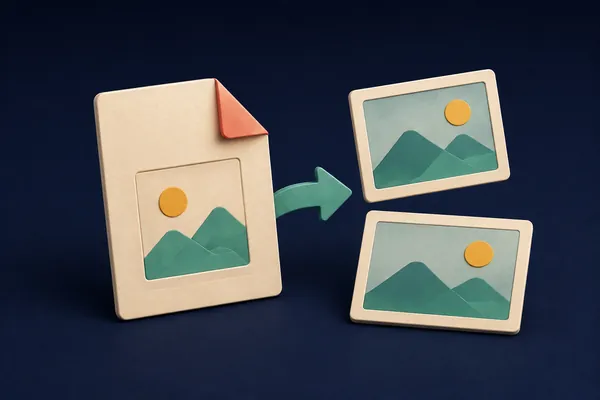
申請書や教材の内容を見て、必要なページだけ。1つにまとめる・1ページずつ分ける、どちらも端末内で。無料・登録不要・スマホとPCで使えます。
PDFを選ぶとページ指定を開始できます。
PDFはアップロードされません。読み込み・抽出・保存はこのブラウザ内だけで行います。
SUBMISSION PICKLIST
説明書と提出用紙が一緒になったPDFから、必要部分を取り出せます。縮小表示で内容を確認して選ぶか、番号でまとめて指定。提出先が1ファイルを求めるなら「1つのPDF」、ページごとに配るなら「1ページずつPDF」を選んでください。
これはページ抽出・ファイル分割のツールです。1ページを複数用紙へ拡大するポスター用の分割印刷には対応していません。
申請書を扱う担当者、課題を提出する学生、教材を配る先生、社内資料を抜き出す人向けです。
説明ページの混入、範囲外、逆順、同じページの二重指定、提出対象の取り違えを保存前に確認します。
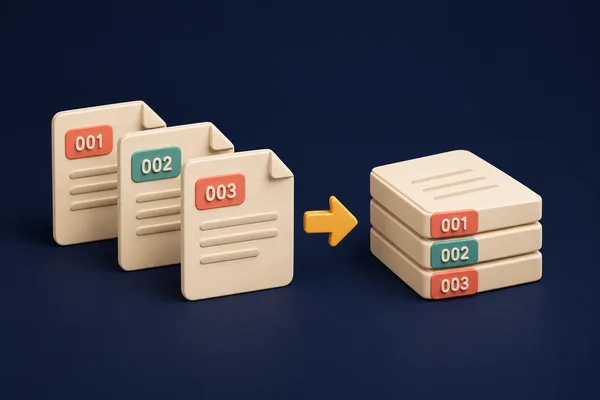
例えば3ページ目→1ページ目を選ぶと、その順で保存。個別出力ならZIP内の「001-page-0003.pdf」「002-page-0001.pdf」で保存順と元の番号がわかります。
アップロードしません。ファイル本体・ファイル名・ページ指定・総ページ数を匿名アクセス解析へ送信せず、読み込みから保存までブラウザ内で処理します。
縮小表示を押して選ぶか、個別ページはカンマ、連続ページはハイフンで「1, 3-5」のように入力します。選んだ順で保存。PDFの先頭を1として数え、紙面の印刷番号とは異なる場合があります。縮小表示が作れない場合も番号指定は使えます。
はい。「1ページずつPDFに分ける(ZIP)」を選びます。最大100ページ・個別PDF合計100MBまでで、保存したZIPを展開して使います。「1つのPDFにまとめる」は最大2,000ページ。入力PDFは100MBまでです。端末のメモリによっては上限内でも処理できないため、ページ数やファイル容量を減らしてください。
対応していません。PDFから必要ページを取り出す機能で、1ページを複数の用紙に分けて印刷する機能ではありません。
ページ内容はPDFページとしてコピーしますが、しおり・フォーム・添付ファイル・電子署名など、文書全体の機能は維持されない場合があります。電子署名済みPDFには使わず、保存結果を必ず開いて確認してください。墨消しや機密情報の完全な除去を保証するものでもありません。
対応していません。解除する権限がある場合だけ、元のアプリで保護を解除したコピーを作成してから利用してください。