1分あたりの入力速度です。TYPE ORBITでは、正しく入力した英字数÷5÷経過分で算出します。
はじめてから、少しずつ
タイピング練習、
できそうなところから。
「小文字が読めない」「どのキーを押すの?」。初めての小学生、一緒に練習する保護者、パソコンを使い始めた大人・シニアの方へ。 最初から長い文章やランキングに挑まず、大文字のお手本を見て、短い練習を1つ終えるところから始めましょう。
最終更新:2026年9月22日
まずはAを1回。ロケットを飛ばそう。
単語を打つ前に、画面と同じ形のキーを1つ探します。「ことばロケット」の1キー練習なら、時間制限はありません。
「1キーずつ」を選ぶ
「ことばであそぶ」を開き、「むずかしさを えらぼう」で「1キーずつ」を選びます。最初のお手本はA。指の置き方を練習する「ゆびのれんしゅう」とは別の遊び方です。
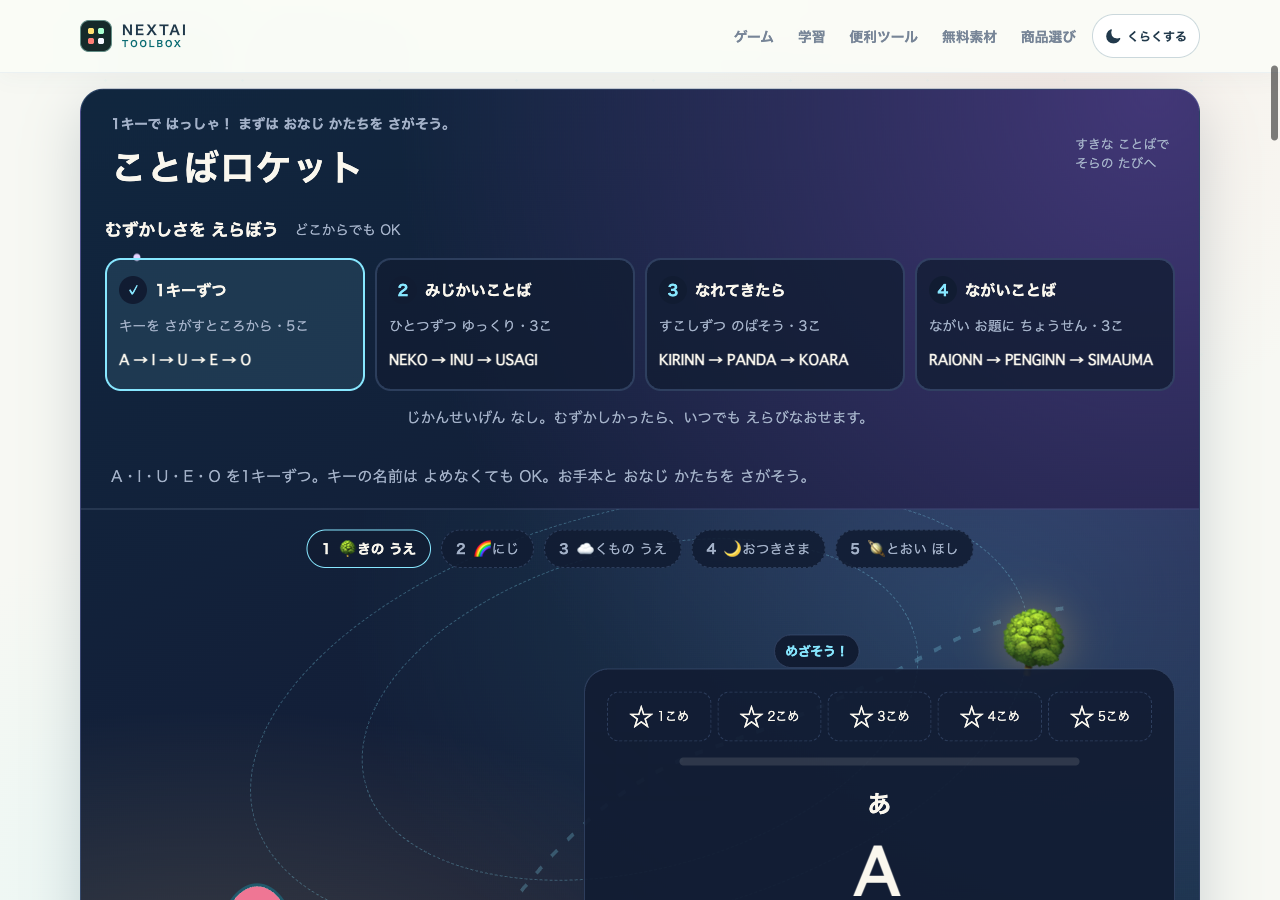
お題の例を見て選べます。難易度の画面を大きく見る(別タブ) 「はじめる」を押して、Aを探す
「はじめる」ボタンかスペースキーで開始します。キーボードのAが書かれたキーを1回押すと、ロケットが発射。正しく打てた文字は暗くなります。
A同じ形のキーを1回。Shift・Caps Lockは不要です。
お手本は初めは大文字です。小文字になっていたら、上部の「みためを かえる」→「お手本の英字」→「大文字 ABC」で戻せます。表示だけの切り替えなので、入力を大文字にする必要はありません。
飛んだら、Spaceで次へ
SPACEはキーボードの一番下にある長いキー。1回押すと次はIです。画面の「つぎの ことば」ボタンでも進めます。自動では次へ進まないので、ひと休みしてからで大丈夫です。
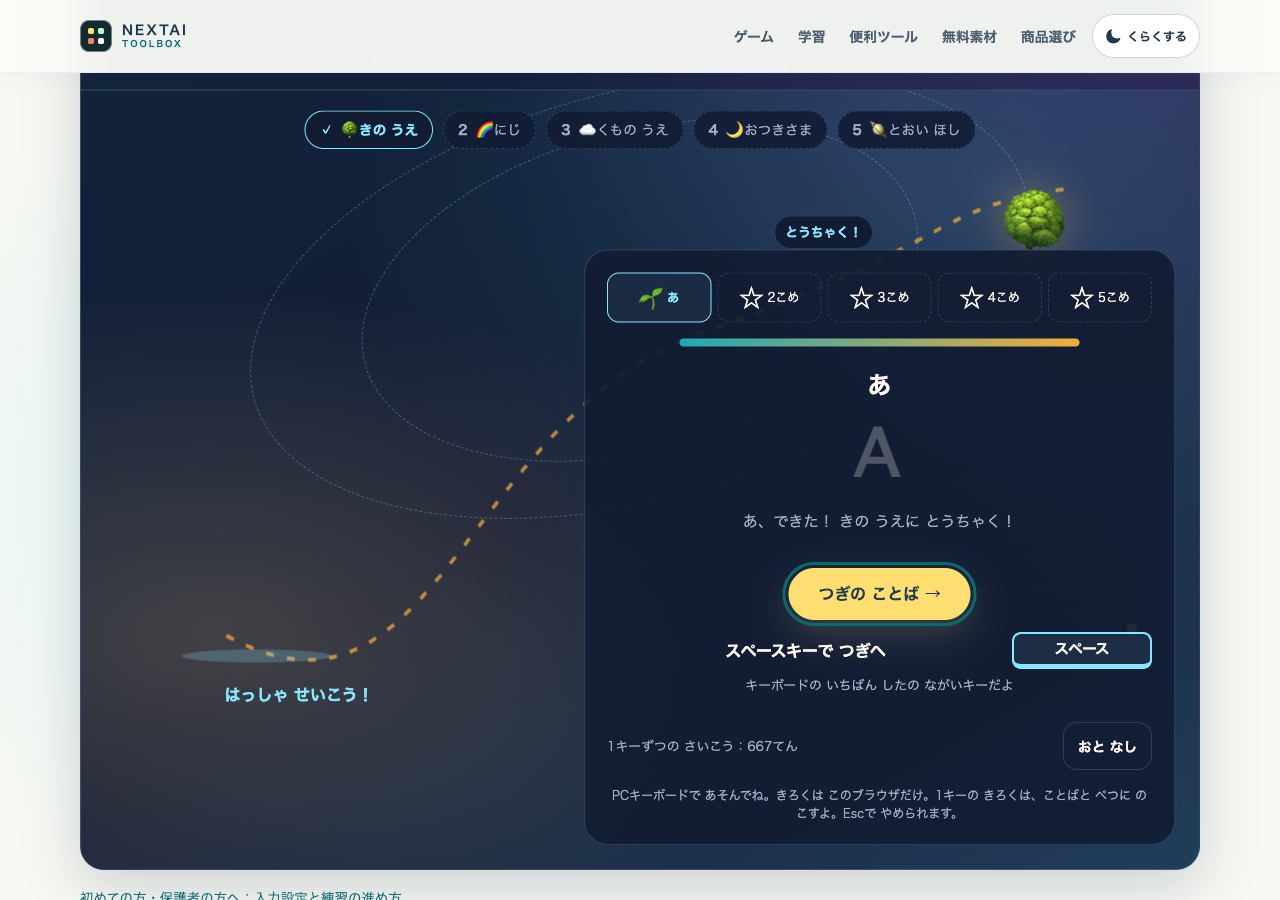
得点は画面例です。同じ点数を目指す必要はありません。次へ進む画面を大きく見る(別タブ) A → I → U → E → Oの5回で結果になります。続けたければ「みじかいことばへ」。今日は1キーだけで終えてもOKです。途中で休むときはEscで準備画面へ戻れます。
単語を打てそうなら、好きなテーマへ
「みじかいことば」「なれてきたら」「ながいことば」から選び、どうぶつ・うみ・うちゅうなど8テーマ72語で遊べます。単語は3語で結果になります。「つぎの コース」へ進んでも、「もういちど あそぶ」で繰り返してもOK。1キー練習を先に終える必要はありません。
指の置き方は「ゆびのれんしゅう」で
キーを探すだけでなく、どの指で押すかを練習したいときの入口です。全7段階から選べます。初めてなら、F・J・空白から始めましょう。
F左の人さし指
J右の人さし指
SPACE空白は親指
画面の両手の図をまねして、指先にある英字と同じキーへ指を置きます。輪と矢印が付いた指で次のキーを押します。左手はA・S・D・F、右手はJ・K・L・;が戻る場所。FとJの突起は人さし指の目印です。「·」はどちらかの親指でSPACEを1回。ガイドは慣れたら隠せます。
完了後はスペースキーで「つぎの れんしゅうへ」、もう一度押すと開始。「同じミッションをもう一度」で繰り返すこともできます。
止まったときは、ここを確認
- 間違えた文字を消したい
- この練習は、間違えても課題が先へ進みません。Backspaceで消さず、表示されている同じキーを押し直します。
- キーを押しても進まない
- 入力モードを英数・半角英数に戻し、ゲーム画面をクリックしてから試します。言葉が完成したら「つぎの ことば」かスペースキーで次へ進みます。スペースキーはキーボードの一番下にある長いキーです。指の練習の「·」もSPACEで入力します。画面のキーボードは案内用で、タップ入力はできません。
- 音を止めたい・途中で休みたい
- ことばロケットは最初は音なし。「おと あり/なし」で切り替えます。指の練習は「SOUND ON/OFF」です。Escで中断すると準備画面へ戻り、次は同じ課題の最初からです。途中の入力位置は保存しません。
- 前の続きや星が見つからない
- 完了したミッションの進捗と自己ベストは同じブラウザに保存します。1キーの記録は単語と分け、単語はテーマごとに3コース共通の最高点を残します。別の端末やブラウザとは同期しません。共有PCでは記録も共通です。保存できない設定やプライベートブラウズでは、閉じると記録が残らない場合があります。
保護者の方へ:速さより「自分でできた」を
初回から星3つや高いWPMを目標にする必要はありません。「Aを自分で見つけた」「空白を押せた」など、できた操作を一緒に確認します。難しければ同じ練習に戻り、疲れたら区切りましょう。指の練習も全7段階を1日で終える必要はありません。
ローマ字のつづりが必要になったら、検索・印刷できるローマ字一覧表を横に置いて使えます。
文部科学省が紹介する学校の実践にも、ローマ字とタイピングを組み合わせて短時間ずつ練習する例があります。ただし、学校の実践結果がこのゲームの学習効果を示すものではなく、上達の速さには個人差があります。参考:ローマ字テストとタイピング(文部科学省)
文字を打てるようになったら、3つの結果を見る
ここからはローマ字で短い文を打てる人向けです。同じモード・時間で比べると、前回との違いを確かめられます。異なるサイトの得点や順位とは直接比較しません。
全入力のうち正しかった割合です。速さを上げたときにミスも増えていないか確認します。
ミスなく連続入力できた数です。自分の前回の結果と比べてみましょう。
同じキーで間違えるなら、結果の「次に練習するキー」へ
60秒・30秒・今日のタイピングを終えると、ミスが多かったキーを上位3つまで表示します。間違って押したキーではなく、その場面で本来入力するはずだったキーです。ミスがなければ「今回の入力では苦手キーは見つかりませんでした」と表示します。
結果の「このキーを練習する」を押すと、キーを3回押す練習から、そのキーを含む短いことばへ進めます(対応することばがないキーは単体練習のみ)。指とキーの図を見ながら、間違えても消さずに押し直せます。時間制限はなく、お題が終わったらSpaceか「次のお題へ」で進めます。
練習から戻っても元の測定結果は変わりません。練習の入力や結果は保存・送信せず、ランキングにも入りません。表示回数は出題頻度で割った苦手度ではないため、今回だけで決めつけず、60秒のタイピングなど同じ条件で確かめましょう。
1日10分を目安にした練習メニューの例
これは決まった日数での上達を保証するものではありません。すでに文字を打てる人が、正確さと速さを順に確かめるための一例です。難しければ同じ日を繰り返し、短く終えても構いません。
1日目現在地を測る
TYPE ORBITを1回。WPM・正確率・最大コンボを記録
2〜3日目正確さを作る
普段の8割の速さで、正確率95%以上を2回続ける
4〜5日目苦手を減らす
間違えた直後に速度を落とし、同じ運指を丁寧に反復
6日目速度を上げる
正確率を崩さない範囲で、自己ベストより5 WPM上を狙う
7日目再計測する
1日目と同じ条件で3回測り、中央値を比較
伸びないときの見直し順
- 正確率が90%未満:速度を2割落とし、打ち直しを減らす。
- 同じ文字でミスする:ホームポジションへ戻る指を毎回確認する。
- 後半だけ崩れる:肩と手首に力が入っていないか確認し、1回ごとに休む。
- WPMが変わらない:1回の最高値ではなく、3回の中央値を前週と比べる。
ローマ字は普段の打ち方でOK
TYPE ORBITは し の si / shi、ち の ti / chi、ふ の hu / fu など、一般的な代替入力に対応しています。表示に合わせて打ち方を変える必要はありません。