「○px以内」の指定なら
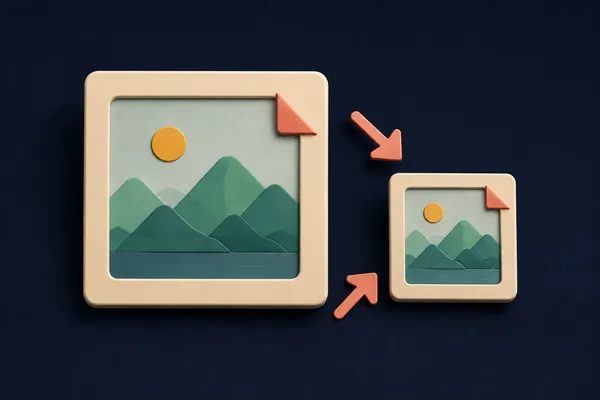
「大きすぎる画像を小さく」で最大の幅・高さを指定。元の画像全体を残して縮小します。
提出・掲載前に、指定のピクセルへ
「幅と高さぴったり」「大きすぎる写真を小さく」の両方に。余白や切り抜きの仕上がりを見てから保存できます。画像をアップロードせず、PC・スマホのブラウザ内で処理します。
指定サイズと、写真の残し方で選ぶ
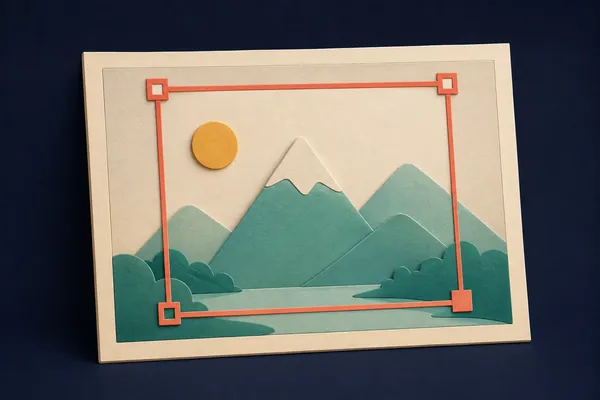
例えば400×200pxの横長写真を300×300pxにする場合。縮小だけでは300×150pxです。全体を残す方式なら上下に余白を足し、中央切り抜きなら左右を切って、300×300pxで保存します。人物や商品を切りたくないときは「全体を残す」を選んでください。
「大きすぎる画像を小さく」で最大の幅・高さを指定。元の画像全体を残して縮小します。
ぴったりの2方式から選択。中央切り抜きでは顔や文字が欠けないか、プレビューで確認してください。
ピクセルと容量は別の条件です。保存したファイルの容量を確認し、大きい場合は画像圧縮へ進んでください。提出先での受理までは保証できません。
アップロードしません。画像の確認、サイズ変更、ZIP作成、保存はブラウザ内で行い、画像本体・ファイル名・元の寸法と容量・指定寸法・変更結果を匿名アクセス解析へ送信しません。
JPG・PNGを一度に20枚まで、1枚20MB・合計60MBまで処理できます。元画像・出力ともに2,400万画素以内、指定できる幅・高さはそれぞれ8,000px以内です。
「ぴったり・全体を残す」は画像全体に余白を加え、「ぴったり・中央で切り抜く」は端を切り抜いて、指定寸法で保存します。どちらも画像自体の比率を保ちます。既定の縮小のみでは、片方が指定寸法より小さくなる場合があります。
ぴったりの2方式では指定寸法に合わせて拡大できます。ただし、元画像にない細部は復元されず、ぼやけることがあります。拡大の有無を保存前に表示します。縮小のみでは拡大しません。
1枚なら変更後のJPGまたはPNGを直接保存し、2枚以上なら順番付きのファイル名で1つのZIPにまとめて保存します。
JPGは再圧縮するため画質が変化する場合があります。PNGの透明部分を保持し、余白はPNGでは透明、JPGでは白にします。画像を描き直すため、位置情報・撮影日時などのメタデータは引き継ぎません。保存した画像を確認してから使用してください。
このページはWeb掲載やフォーム指定に合わせてピクセル寸法を変えるツールです。『500KB以下』などファイル容量を優先するときは画像圧縮ツールを使ってください。